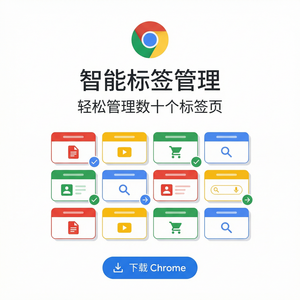
谷歌浏览器如何分组标签,轻松管理海量网页
随着网页浏览越来越频繁,打开的标签页也越来越多,如何高效管理这些标签成了不少用户头疼的问题。谷歌浏览器(Google Chrome)内置的“标签页分组”功能,能够帮你轻松整理标签,提升浏览体验。如果你还没用过这个功能,本文将详细介绍如何操作,以及为什么值得一试。
一、什么是谷歌浏览器标签页分组?
标签页分组是谷歌浏览器自Chrome 85版本开始引入的一项实用功能。它允许用户将相关标签归类在一起,并给组设置颜色和名称,方便区分。一旦分组,标签页会视觉上靠拢,点击组标题可以一键收起或展开,极大减少标签栏的凌乱。
二、如何在谷歌浏览器中创建标签组?
操作非常简单,下面是具体步骤:
- 确保你的谷歌浏览器版本为85及以上。若未安装或版本较旧,可前往谷歌浏览器官网下载安装最新稳定版。
- 打开多个你需要分组的网页标签。
- 右键点击任意一个标签页,选择“添加标签页到新组”(Add tab to new group)。
- 为你的标签组命名,比如“工作相关”、“购物清单”等,并且选择一个颜色标识。
- 继续将其它相关标签拖动到这个分组里,或者右键点击标签,选择“添加标签页到已有分组”。
完成后,你会看到标签页被颜色条包裹,点击组名称可折叠或展开整个组,管理起来非常便捷。
三、标签组的高级使用技巧
- 快速切换分组:使用键盘快捷键Ctrl+1到Ctrl+9可以直接切换到对应位置的标签组。
- 保存并恢复标签组:关闭浏览器时,Chrome会自动记忆分组状态,重新打开时标签组依然存在,方便继续工作。
- 拖拽拆分与合并:你可以通过拖动标签页轻松将它从一个分组移到另一个或独立分离。
- 使用扩展增强功能:如果需要更复杂的标签管理,可以在Chrome Web Store中安装如“Tab Manager Plus”等扩展。
四、如何下载最新谷歌浏览器体验标签分组?
如果你还没有安装谷歌浏览器,或想升级到最新版本享受标签分组及其他实用功能,可以按以下步骤操作:
- 访问谷歌浏览器官方页面:https://www.google.com/chrome/
- 根据你的操作系统选择对应版本(Windows、macOS、Linux),点击“下载Chrome”按钮。
- 下载安装包后,按照提示完成安装过程。
- 安装完成后,打开浏览器,默认即启用标签页分组功能,无需额外设置。
总结
标签页分组功能是谷歌浏览器贴心的小工具,尤其适合经常需要打开大量网页的朋友。合理利用分组,可以让你的浏览器界面更清爽,工作更高效。还不赶紧去谷歌浏览器官网下载最新版Chrome,开始体验标签管理的新方式吧!